화면은 PC로, 캠은 모바일로? 모닥에서도 돼요.
네버더레스2026. 11. 4.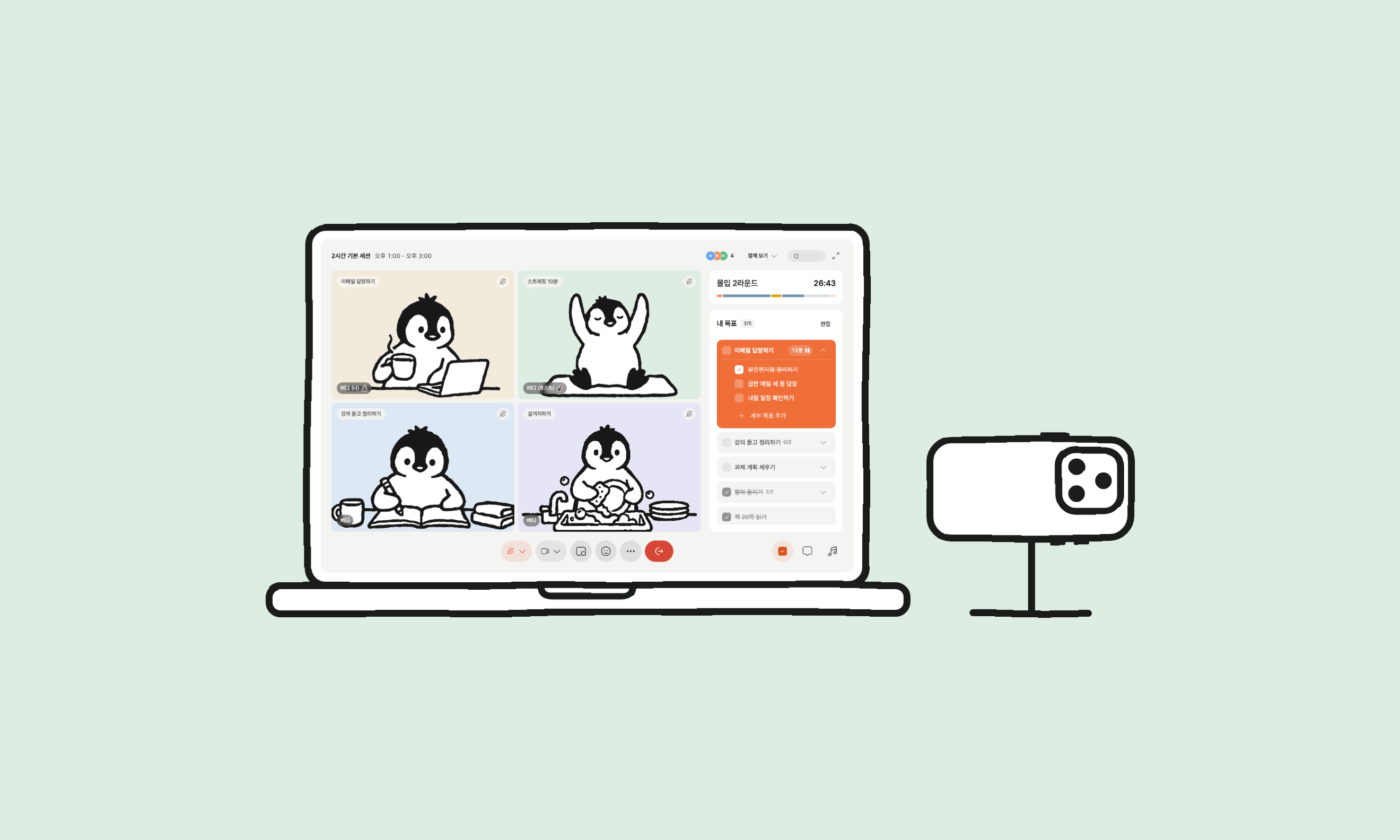
이런 분이라면 30초만 읽어 보세요.
- 노트북이나 PC로 세션에 들어오는데 카메라 각도가 어색하신 분
- 세션 중에 노트북으로 무거운 작업도 함께 하시는 분
- 세션 화면은 큰 화면으로 보고, 카메라는 휴대폰으로 연결하고 싶으신 분
내 기기로 되나요?
| 컴퓨터 | 휴대폰 | 방법 |
|---|---|---|
| 맥 | 아이폰 | 기본 기능으로 바로 |
| 윈도우 11 이상 | 갤럭시 | 기본 기능으로 바로 |
| 윈도우 | 아이폰 | 웹캠 앱 설치 |
| 맥 | 갤럭시 | 웹캠 앱 설치 |
휴대폰은 카메라로만 써 주세요: 같은 계정으로 휴대폰에서도 세션에 들어오면, 먼저 있던 컴퓨터가 세션에서 나가요.
맥 + 아이폰
준비: 같은 Apple 계정으로 로그인하고, 블루투스와 와이파이를 켜 주세요. 맥은 macOS 13 이상, 아이폰은 iOS 16 이상이어야 해요.
- 아이폰을 가로로 세워 고정해요. 볼륨 단추가 아래, 옆 단추가 위로 가요.
- 아이폰 화면을 꺼요.
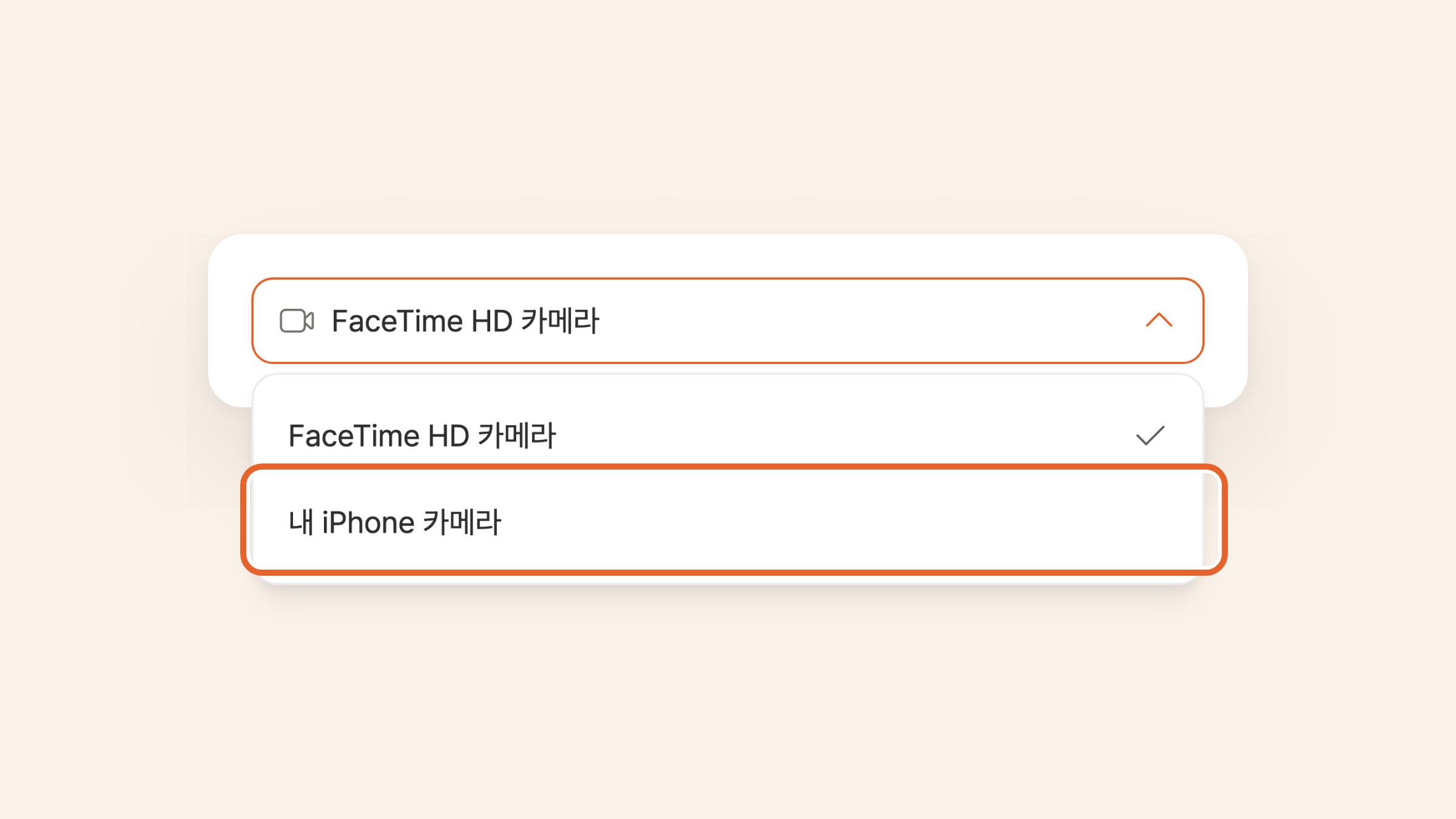
- 모닥 카메라 옵션에서 내 아이폰을 골라요.
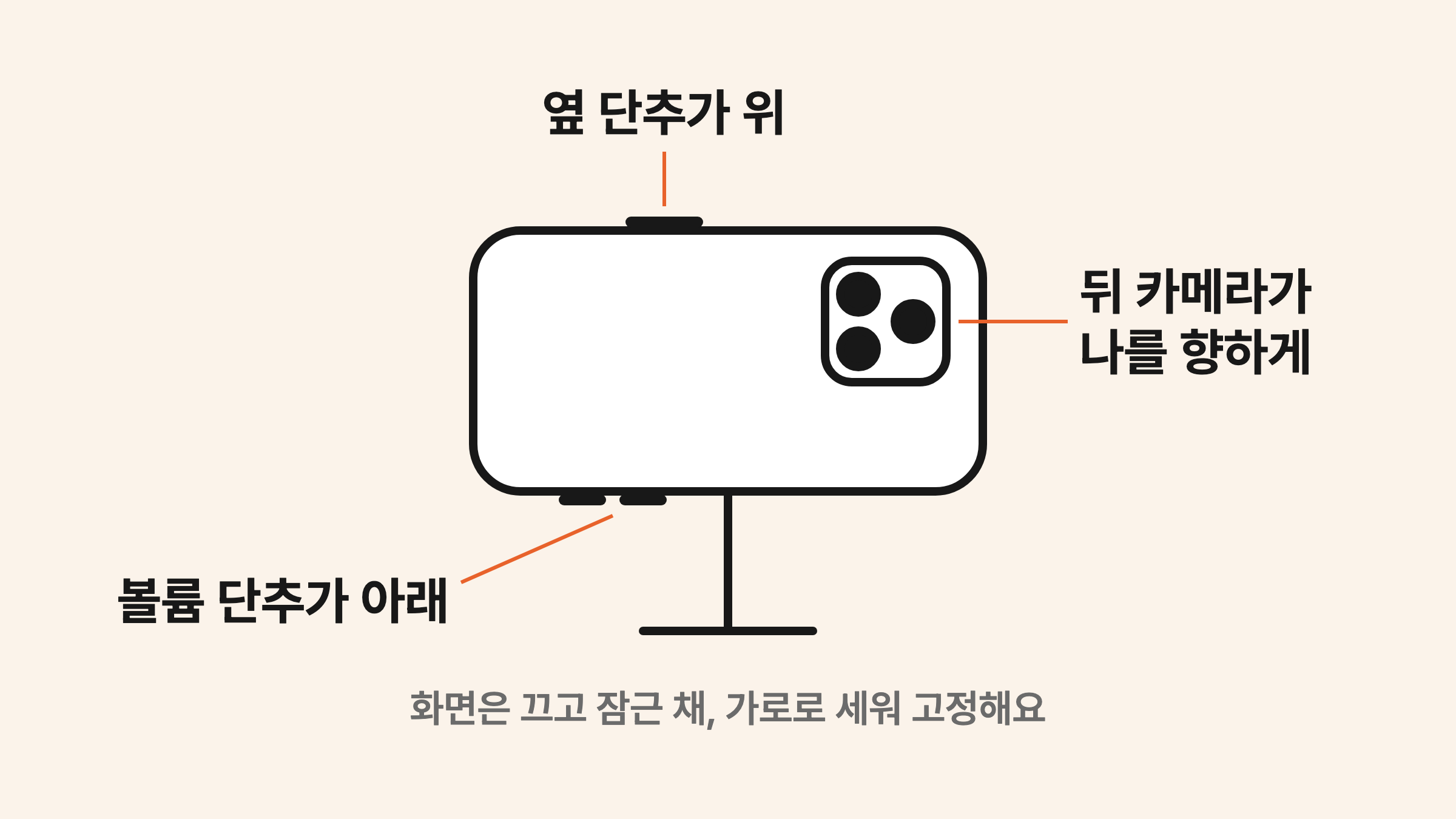
팁: 맥에는 아이폰의 후면 카메라만 연결돼요. 후면 카메라가 나를 향하게 세팅해 주세요.
윈도우 11 + 갤럭시
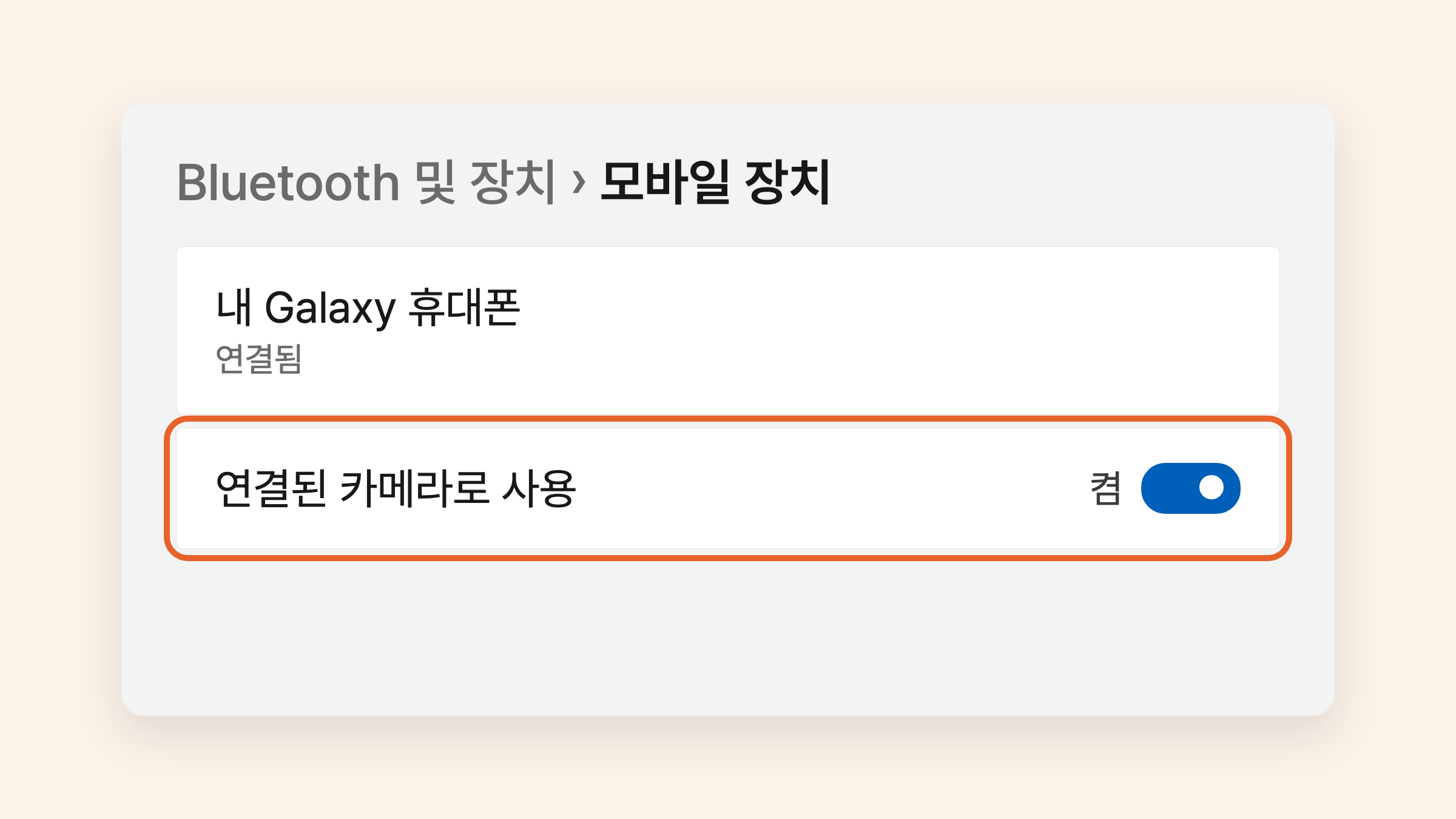
- 윈도우 설정 › Bluetooth 및 장치 › 모바일 장치로 가요.
- 휴대폰을 연결하고 「연결된 카메라로 사용」을 켜요.
- 모닥 카메라 옵션에서 내 휴대폰을 골라요.
윈도우 + 아이폰, 맥 + 갤럭시
폰과 PC의 OS가 다르다면, 휴대폰을 웹캠으로 쓸 수 있는 앱을 깔면 돼요. 무료 앱도 있어요.
- 컴퓨터와 휴대폰에 같은 웹캠 앱을 깔아요. (예: Iriun Webcam, Camo)
- 두 기기를 같은 와이파이에 연결해요.
- 모닥의 카메라 옵션에서 내 휴대폰 카메라를 선택해요.
큰 화면으로, 부담 없이 만나요
노트북 작업러에겐 낮은 부담과 편한 각도로 모닥의 세션에 참여할 수 있어요. 다음 세션에서 한번 사용해 보세요.